怎么注册 ram 账户都没成功,还是没权限,🤮了
使用 openssl 生成 csr 文件
工作上涉及 ssl 证书申请,需提供 csr文件,这里简单介绍下处理
登陆 Linux 服务器,使用 openssl 域名.key 输入生成相应域名 keyopenssl genrsa -out 22-yo.com.key 2048
生成域名 key 后生成 csr 文件openssl req -new -x509 -days 365 -key 22-yo.com.key -out 22-yo.com.csr -subj "/C=CN/ST=ShangHai/L=ShangHai/O=/OU=/CN=22-yo.com"
代码如上,另需直接服务器导出可输入 sz 文件导出
另附可自动生成 CSR 命令链接,方便快速生成:https://myssl.com/csr_create.html
Windows 巧用 tree 命令打印文件目录
近期因为同步盘出问题,导致目录文件丢失,好在 win电脑上保存有一份同步目录,为了更好比对文件目录和丢失文件情况,在 CMD 下使用 tree 命令打印出文件后进行了快速比对解决
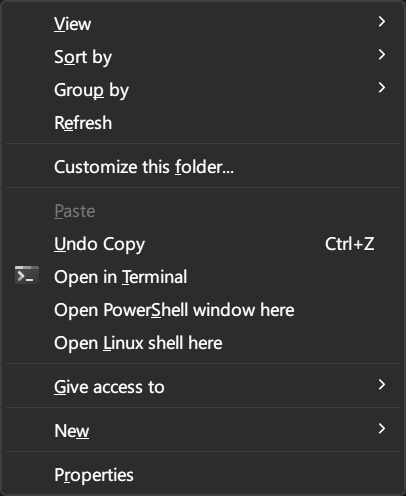
进入想要打印文件目录的文件夹后,按住 Shift+鼠标右键,选择打开 powershell
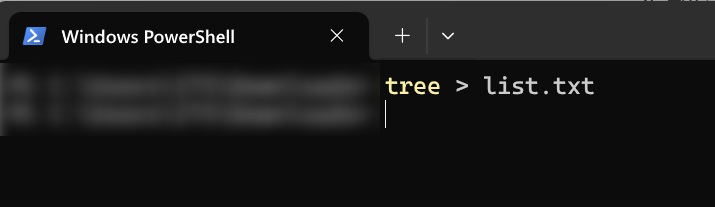
输入命令 tree >list.txt,等待完成输出,即可在文件夹中查看输出的 txt文件
Win10/11 下删除 samba 默认保存账号密码,解决重新联系 smb 账号密码报错问题
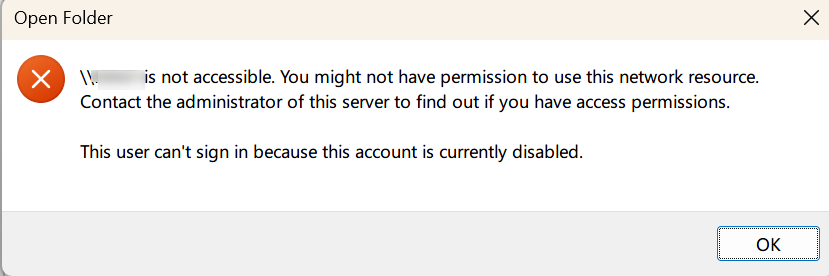
使用 Win11 之前保存过 NAS 的默认 admin samba 密码,在禁用 NAS 下的 admin 账号后导致重新添加 smb 一直提示账号密码报错无法保存,原因系 win10/11 下默认保存了原 admin 账号密码
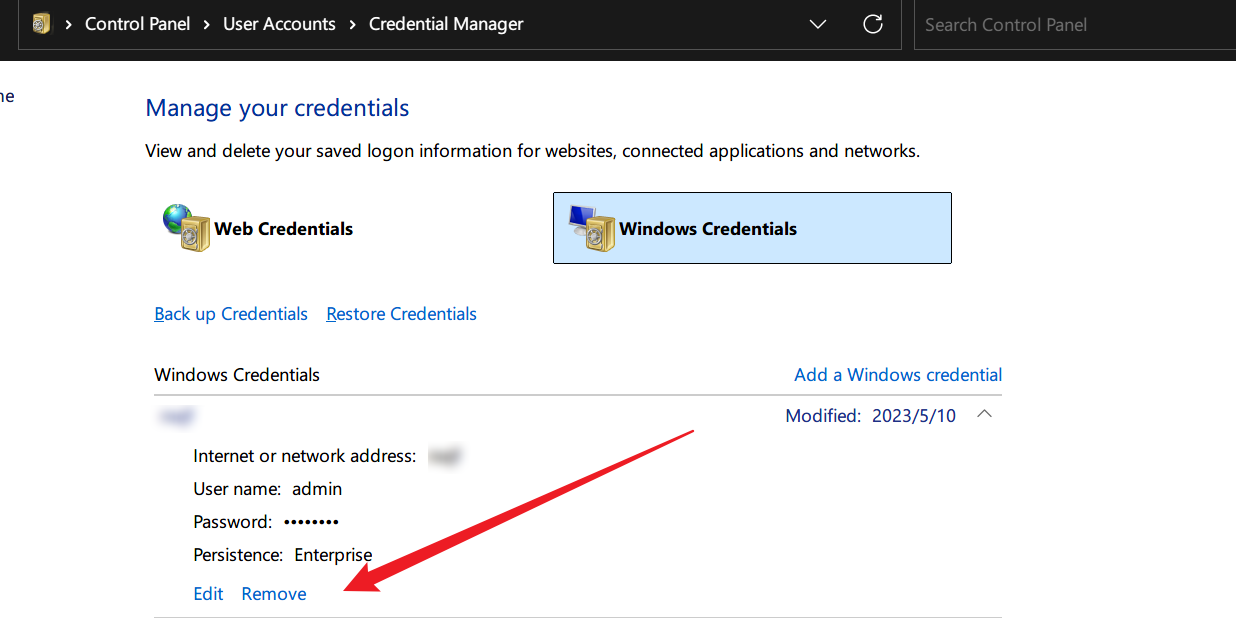
可以通过找到控制面板——管理账号——Windows 凭据管理,删除既往链接的 admin 保存凭据即可,再次添加使用新账号链接
Win 11 切换回老 Win 10 右键菜单
用惯 Win 10 右键菜单,Win 11 进行了隐藏,故每次都需要操作手动换回一次,特此记录,后续直接在自己这里看
在底栏右键点击打开 任务管理器,点运行 新任务,勾选使用管理员权限打开 cmd
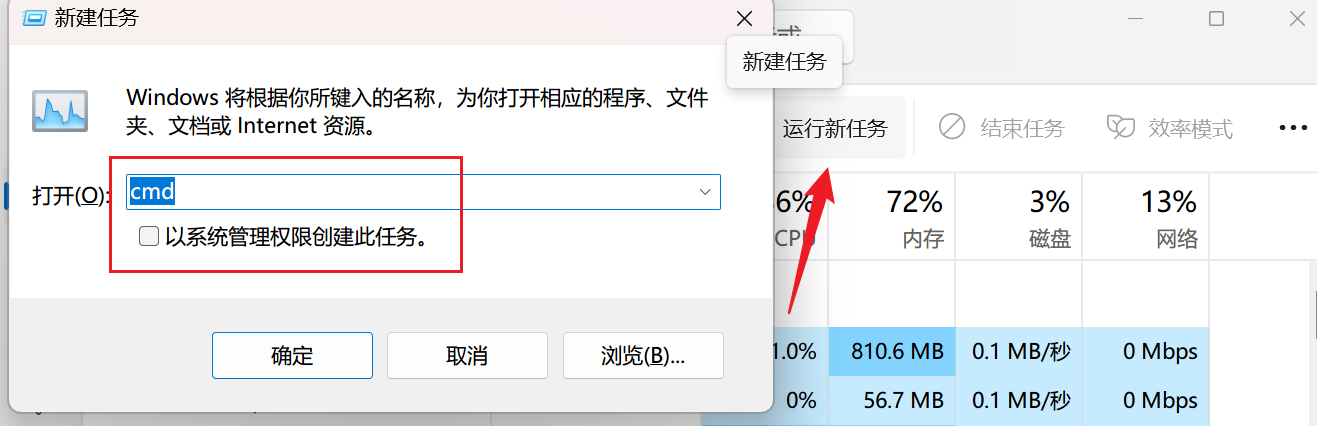
打开后复制输入 2行命令
reg add "HKCU\Software\Classes\CLSID\{86ca1aa0-34aa-4e8b-a509-50c905bae2a2}\InprocServer32" /f /ve
taskkill /f /im explorer.exe & start explorer.exe
输入完毕后待 任务管理器重启完成即可
完
威联通的 BUG 固件导致管理后台无法进入
对于 NAS 还是不要一味追新,因为厂商可能自己都没测试好,带来的影响就是自己数据灾难性的损失
更新威联通最新版固件 5.2.0.2860 build 20240817,进入网页后台开始无限加载模式,导致我误以为是个人硬盘问题,重新重置安装后发现问题依旧,真是服了

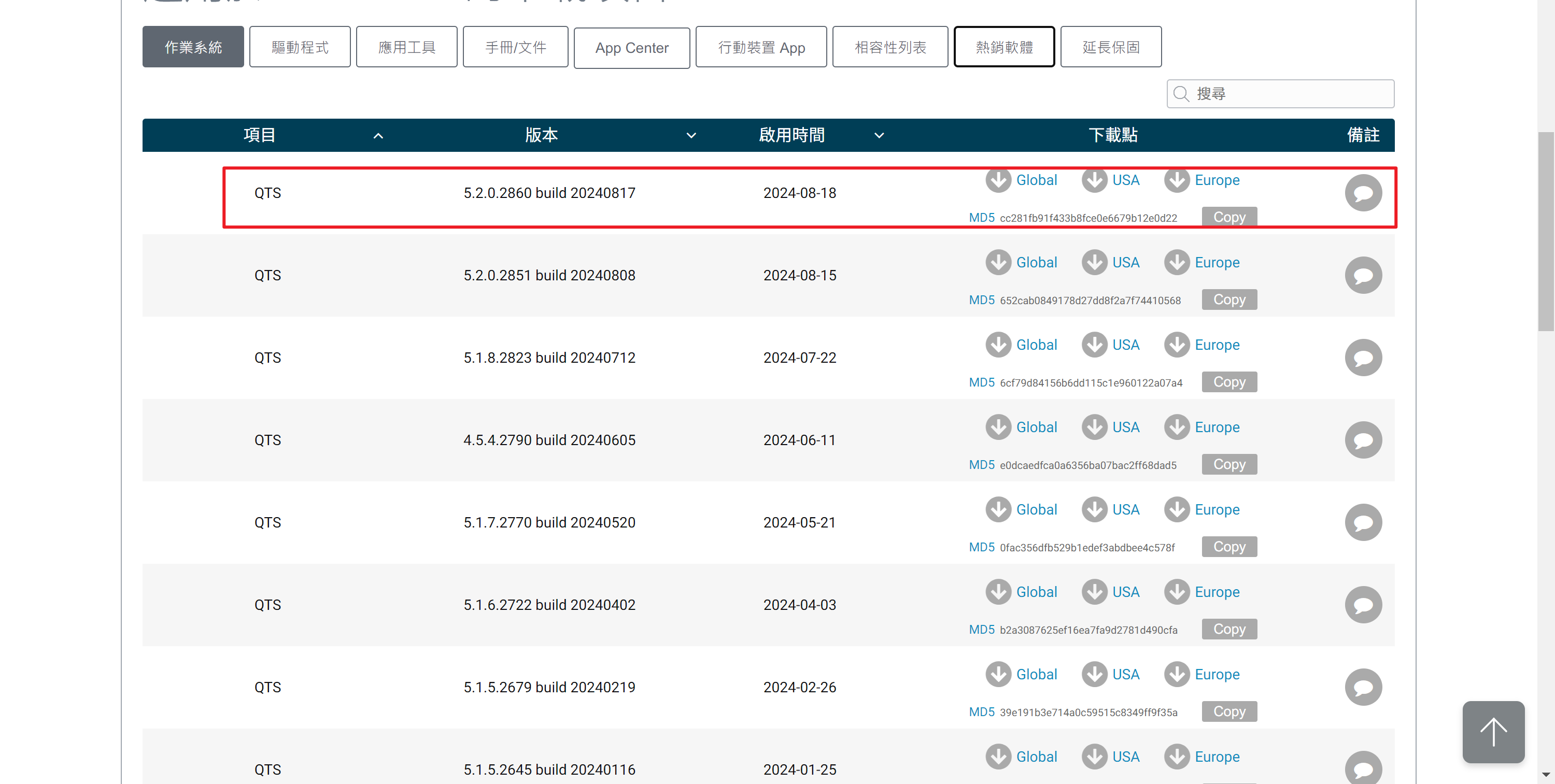
回滚只能安排重置后上传之前版本更新,除了这个问题而且威联通自带的 helpdesk 不知道是不是版本不兼容最新版,也一直无法启用,让威联通的人来支持还让用 helpdesk 使用远程来检查支持,但是无法启用!!!!!
所以 nas 厂商固件版本不要一味追新,厂商可能都没充分测试,自己关键的支持帮助台都能挂,无语了
Win 11笔记本关闭子盖 Teamviewer 连接黑屏问题解决
这两天尝试用内网穿透方式在家访问公司 Windows 11电脑,折腾了 ZeroTier 卡在腾讯云服务器拉取 docker 包超时一直无法成功,索性直接用以前老工具 Teamviewer,但是 Teamviewer 使用下来发现没法盖上屏幕,盖上后就无法连接上/断连,提示持续在连接过程中,见图
经 Google 发现提到一个给 ACPI 子盖 更新驱动程序的方法 (笔记本电脑如何解决关闭盖子后, toDesk 远程桌面失效 ?),尝试后并不可行,重启后能看到登录界面,输入登录后就断连,意味着启动后还是没法解决显卡待机问题。
按教程引用 Bilibili 链接提到问题的原理(简单解决VNC在笔记本合上的情况下无法捕捉部分画面)采用禁用 ACPI 子盖后解决问题,操作步骤如下
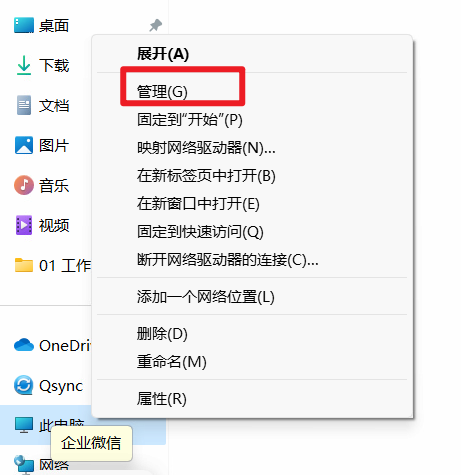
1、进入“我的电脑”,右键点选”管理“;
2、在”设备管理器“中选择点开”系统设备“,展开设备信息;
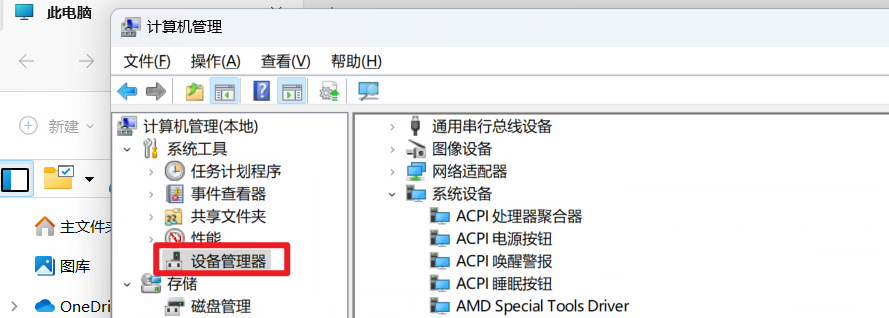
3、选中“ACPI 盖子”选择“卸载设备”,重启开机连接,问题解决;
QNAP HybirdDeskStation 安装 Kodi 和 Plex
目前 QNAP 安装第三方源软件只有一个公认渠道(https://www.qnapclub.eu/en/repo.xml),但是下载速度实在不敢恭维,基本国内网段没法在 QNAP APPSOTRE 能成功下载下来 qpkg 文件,导致也无法直接安装 Kodi 和 Plex,所以核心问题变成如何去下载到第三方源的 Kodi 和 Plex qpkg 文件,然后使用 APPSTORE 里面的手动安装进行文件安装,这样就能让 QNAP NAS 的 HDMI 连接电视后能通过 KODI 或 PLEX 查看和播放自己 NAS 里面的影片了。
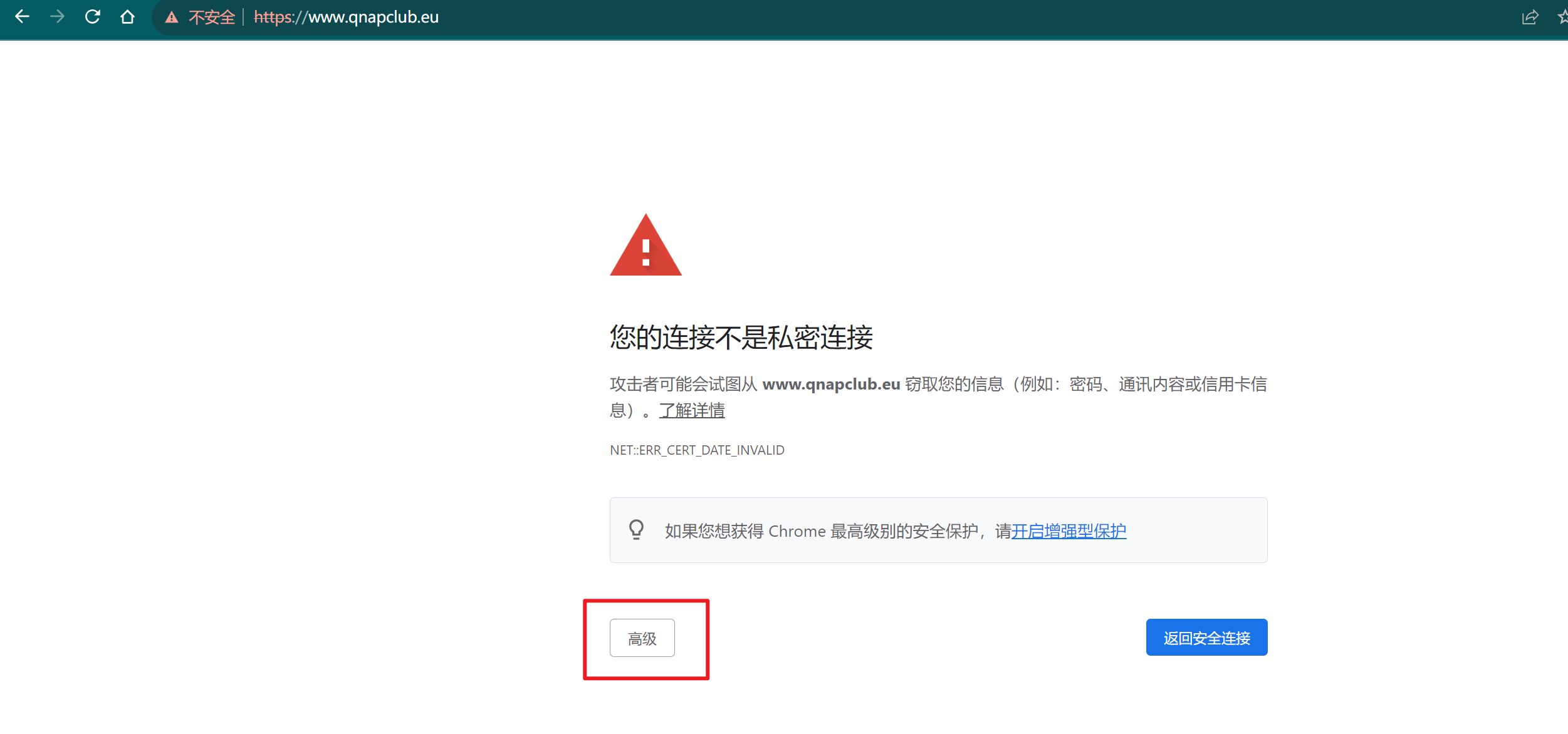
通过第三方渠道链接访问 https://www.qnapclub.eu/en,这里该网站因 ssl 证书没更新需要点击高级继续访问即可
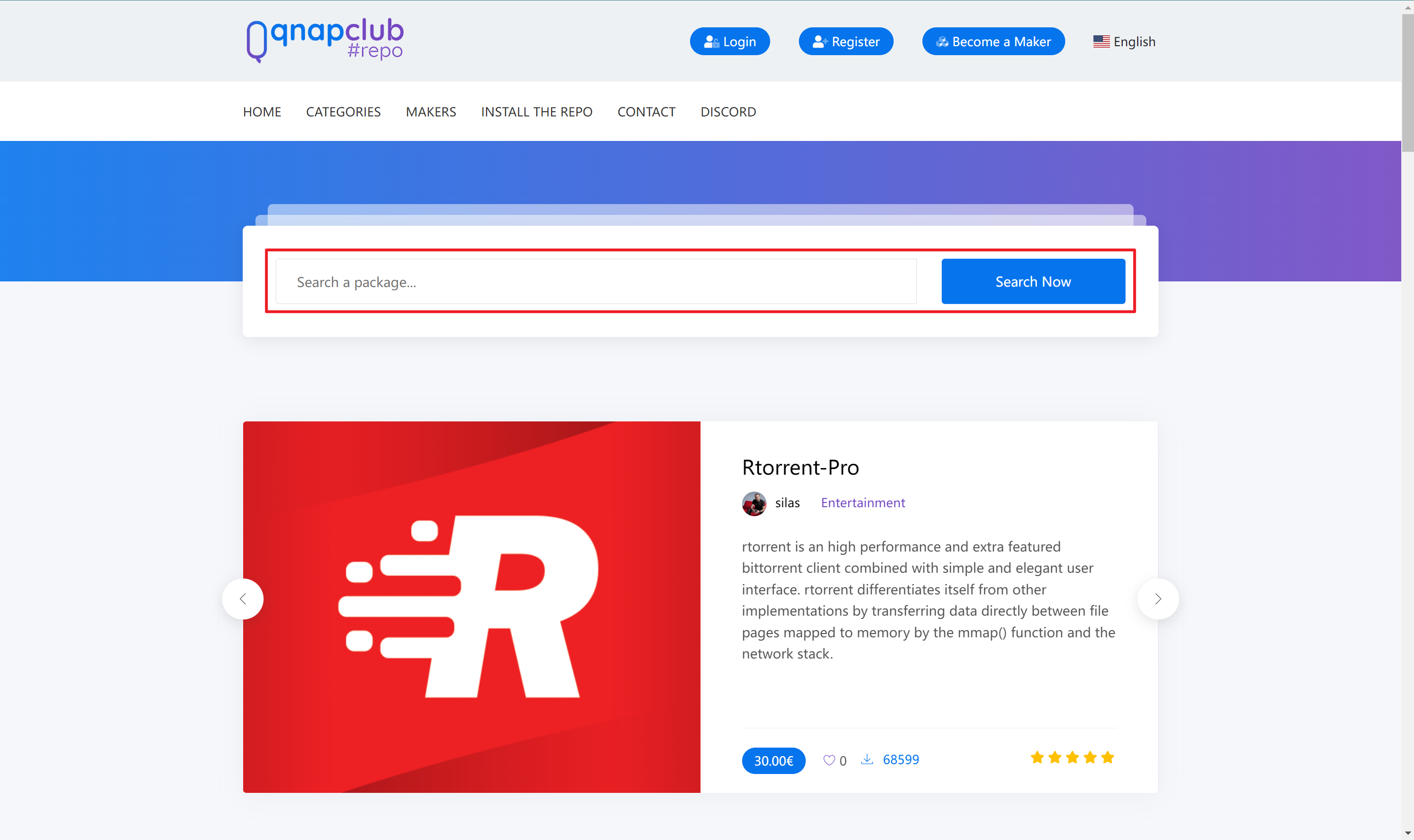
进入后,直接点击 搜索输入“kodi” 或 “plex” 即可搜索出
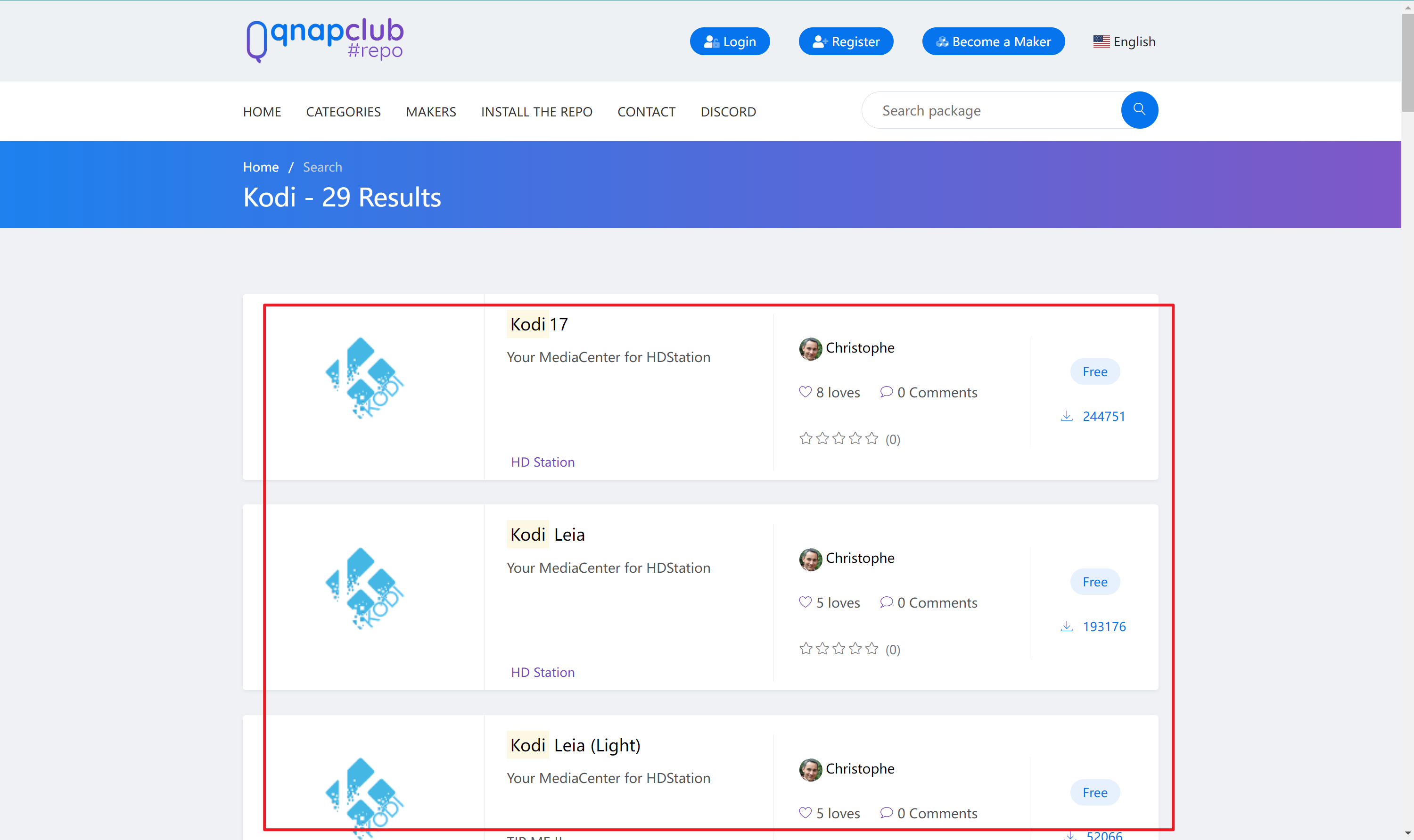
搜索 “kodi” 会显示有多个版本,选择更新时间最新的即可,具体版本只是老版本和新版本不同而已,如果是查找 “plex”也是同理,但是一定要注意是 HD station 使用的。
点击一个版本记录,里面会显示更新时间以及所能适用 QNAP HD station 的版本,这里要注意下自己 QNAP 机型中 HD station 版本,否则可能下载后安装不可用,我自己下载的是 Kodi Matrix 版本
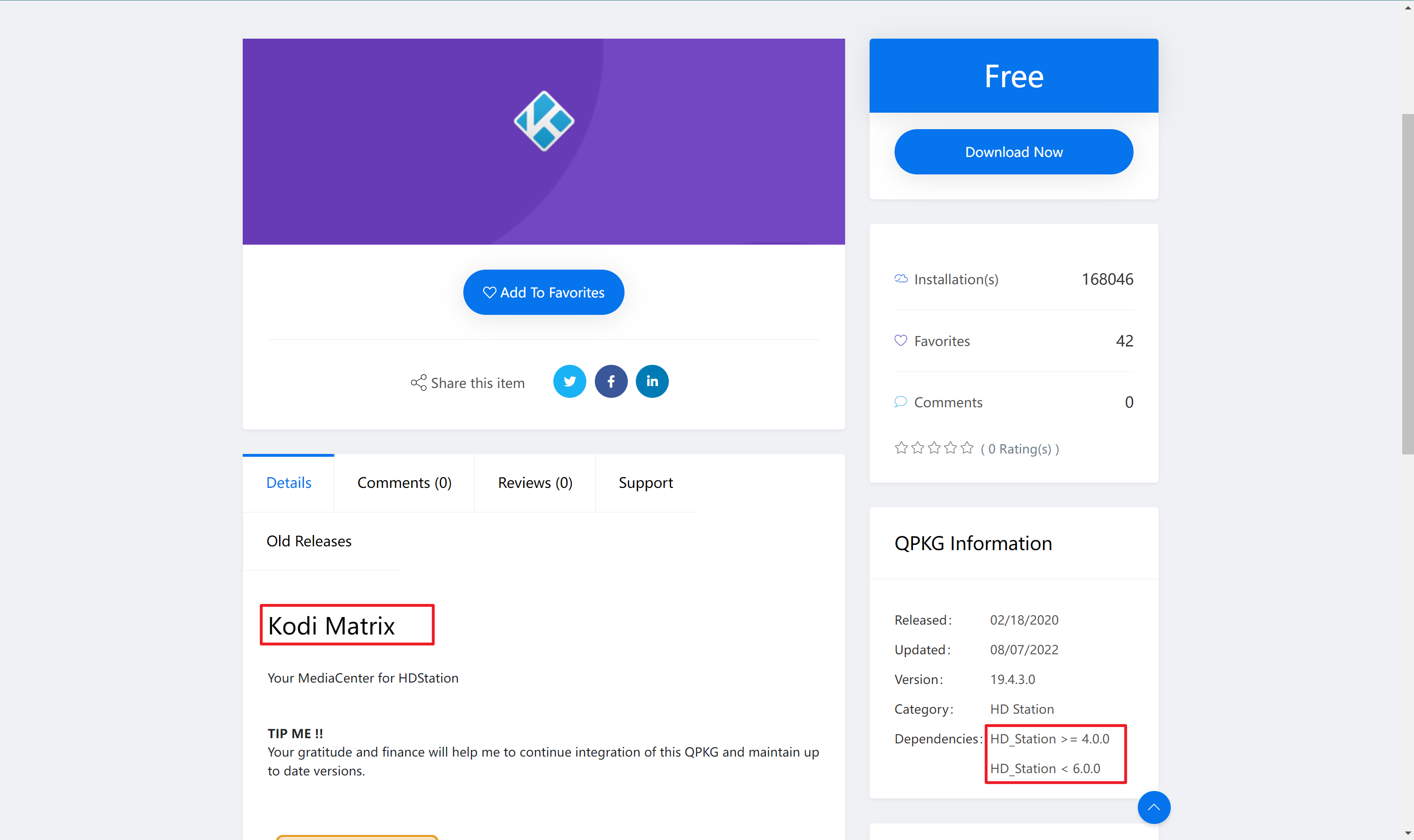
点击下载即可直接浏览器中下载该 qpkg 文件,下载完后在 QNAP APPSTORE 里面采用离线安装就能行
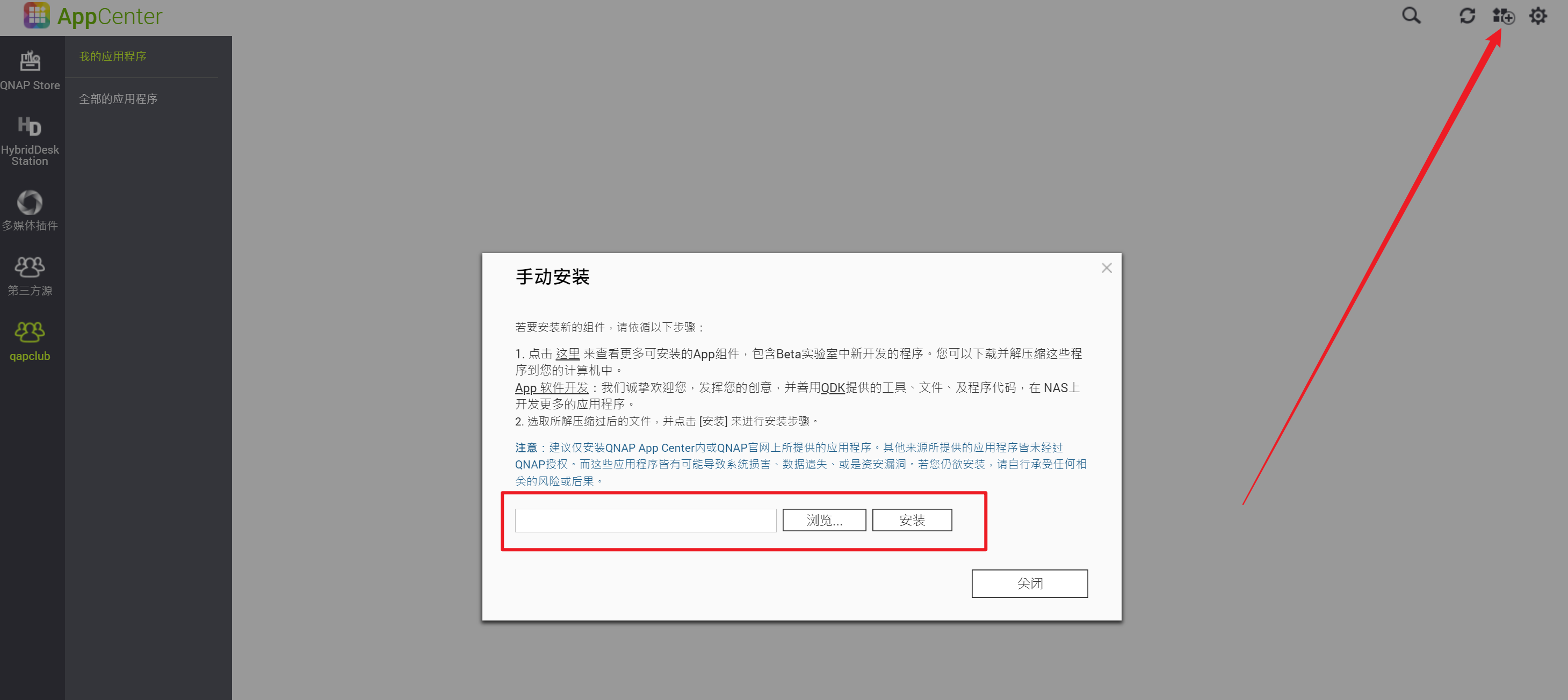
傻逼 GL,傻逼 FBS
憨机器无人能敌
Oculus Quest 离线更新系统指南
众所周知,Oculus Quest 升级需要科学上网环境,但是很多时候,科学上网不稳定,就会导致 Oculus Quest 更新一直下载不下来的情况,这时候就需要祭出离线更新大法,原理就是利用 sideloading 安装最新的固件安装包即可。我已按此方法成功更新至9月最新固件,亲测可用。
首先需要打开 Oculus Quest 开发者模式 Developer mode,不然无法进入 sideloading 界面。 Oculus Quest 打开开发者模式见官方指引:https://developer.oculus.com/documentation/native/android/mobile-device-setup/
也是比较简单,只要随便注册个机构就可以申请到开发者权限,再到手机APP设置里面打开重启即可。
现在重点说离线更新方法,首先前往 https://dl.neat.sh/oculus/ 下载最新固件包,有两种,一种是增量更新、一种是完整更新包,建议使用第二种方式,增量更新需要对比版本号。
前面显示的为固件更新时间,后面显示的数字为包大小,选择最大的925这个就是最新的系统固件包了,增量更新包为下方632这个。

境外服务器直接使用 IDM 下载速度较慢,建议使用迅雷等加速下载,或者先下载到 VPS 上再从自己服务器取回,节省下载时间。 已为大家上传百度盘
官方 ADB 包也在百度盘中,直接下载整个文件夹。
链接:https://pan.baidu.com/s/1-85UPzfg-D5NR4N0MrFRUg
提取码:csbk
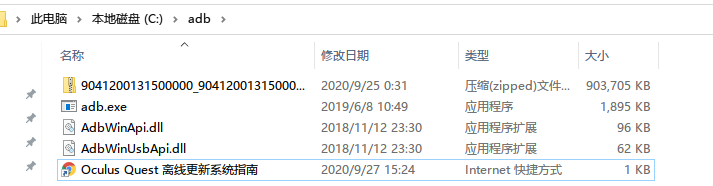
下载完毕后即可放在 C 盘下,此时链接 Oculus Quest 至电脑,链接后 Quest 会显示是否允许电脑读取数据,点击 允许,以及显示是否允许进行此电脑进行调试,勾选一直 允许,然后通过。不然后续可能造成无法升级,如果不小心拒绝了,拔掉 连接线再连接一次电脑即可。
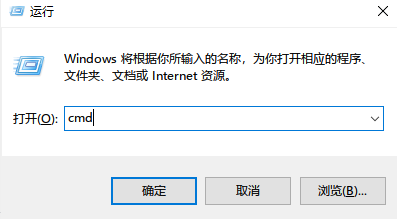
按住 Win+R,打开运行,输入 cmd 打开命令行,输入以下命令进入 adb 中
输入以下命令,进入到 adb 文件夹
cd ../../adb
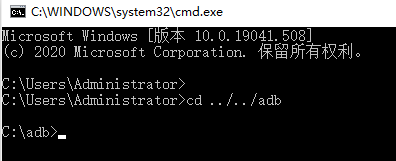
Quest 通过链接线连接上电脑后,在命令行中输入 adb devices 按回车 Enter 就可以显示,是否成功 attached,attached 就表示成功链接了。
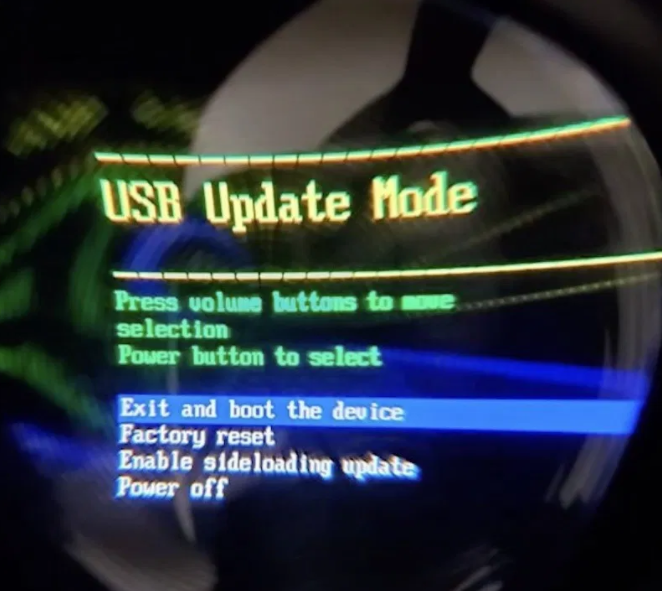
确保连接成功后,同时按住 音量加键和开关机键,等待系统重启进入 USB Update Mode ,进入后,通过音量加和音量减进行选择,点按开关机键表示选中,选择 Enable sideloading update 即可。此时电源灯会显示为闪烁的紫色灯,刷机过程中请勿断开连接线。
然后直接在 命令行中输入以下命令
adb sideload 9041200131500000_9041200131500000.zip
可能有人懒得输,这里大家直接复制以上命令,直接点击右键 或者点击 命令行 标题行 选择粘贴 就会自动输入到命令行中,再按回车 Enter 执行即可。
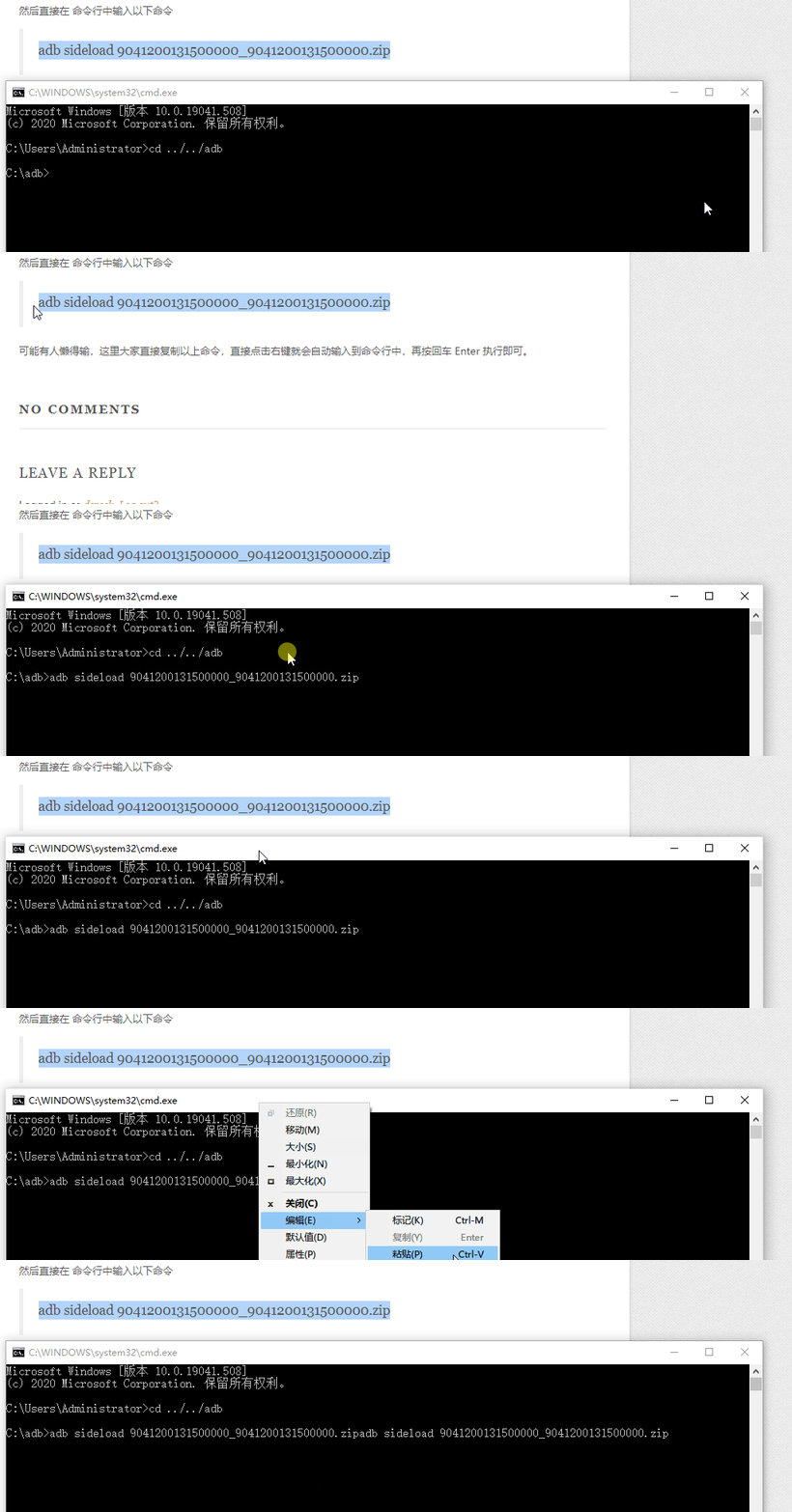
会显示更新到 94%,其实只要电源灯变绿,即表示成功更新到最新系统了,94%貌似是个显示问题而已。
至此已经更新完毕,enjoy!
参考至: